Domain fahrzeugdiagnose24.de kaufen?
Wir ziehen mit dem Projekt
fahrzeugdiagnose24.de um.
Sind Sie am Kauf der Domain
fahrzeugdiagnose24.de interessiert?
domain@kv-gmbh.de · 0541-91531010
Domain fahrzeugdiagnose24.de kaufen?
Wie funktioniert Google Lens?
Google Lens ist eine visuelle Suchmaschine, die mithilfe von künstlicher Intelligenz und maschinellem Lernen arbeitet. Sie kann Objekte, Texte und andere visuelle Informationen erkennen und analysieren. Um Google Lens zu verwenden, öffnet man die Kamera-App auf einem kompatiblen Gerät und richtet sie auf das Objekt, das man identifizieren möchte. Google Lens analysiert dann das Bild und liefert relevante Informationen, wie z.B. ähnliche Produkte, Textübersetzungen oder Informationen zu Sehenswürdigkeiten. Man kann auch Screenshots oder bereits aufgenommene Bilder hochladen, um sie mit Google Lens zu analysieren. **
Was ist Google Lens?
Google Lens ist eine Funktion von Google, die es ermöglicht, Informationen über Objekte in der physischen Welt zu erhalten, indem man einfach die Kamera des Smartphones darauf richtet. Mit Google Lens kann man beispielsweise Texte in Bildern erkennen und übersetzen, Informationen zu Sehenswürdigkeiten erhalten oder Produkte identifizieren und kaufen. Es ist eine Art visuelle Suchmaschine, die das Internet mit der realen Welt verbindet. **
Ähnliche Suchbegriffe für Google Lens für iOS herunterladen
Top-Angebote
Produkte zum Begriff Google Lens für iOS herunterladen:
-
INF Bluetooth Auto Diagnosegerät OBD2 Scanner Fehlercode Leser für iOS & AndroidBluetooth Auto Diagnosegerät für umfassende Fahrzeugdiagnose. Liest und löscht Fehlercodes, zeigt Live-Daten an. Kompatibel mit allen OBDII-Fahrzeugen und iOS/Android Smartphones. Ideal zur Fehlerbehebung und Leistungsüberwachung. Umfassende Fahrzeugdiagnose: Dieses Bluetooth Auto Diagnosegerät bietet eine umfassende Diagnose Ihres Fahrzeugs. Es liest und löscht Fehlercodes, zeigt Live-Datenströme an und ermöglicht die Überwachung von Sensoren. Mit diesem Gerät können Sie Motorprobleme schnell identifizieren und beheben, was Ihnen Zeit und Geld spart. Es unterstützt alle OBDII-Protokolle und ist somit mit einer Vielzahl von Fahrzeugen kompatibel. Die benutzerfreundliche App bietet eine klare und detaillierte Darstellung der Fahrzeugdaten, sodass Sie stets über den Zustand Ihres Autos informiert sind. Nutzen Sie die Möglichkeit, Ihr Fahrzeug selbst zu diagnostizieren und teure Werkstattbesuche zu vermeiden. Die Echtzeitdatenanalyse hilft Ihnen, potenzielle Probleme frühzeitig zu erkennen und zu beheben, bevor sie zu größeren Schäden führen. Dieses Diagnosegerät ist ein unverzichtbares Werkzeug für jeden Autobesitzer, der die Leistung und Zuverlässigkeit seines Fahrzeugs optimieren möchte. Bluetooth 5.4 Konnektivität: Die Bluetooth 5.4 Technologie sorgt für eine stabile und schnelle Verbindung zwischen dem Diagnosegerät und Ihrem Smartphone oder Tablet. Dies ermöglicht eine reibungslose Datenübertragung und eine zuverlässige Diagnose in Echtzeit. Die verbesserte Konnektivität minimiert Unterbrechungen und sorgt für eine effiziente Nutzung des Geräts. Sie können die Diagnoseergebnisse bequem auf Ihrem Mobilgerät anzeigen und analysieren. Die einfache Einrichtung und die intuitive Bedienung machen dieses Diagnosegerät zu einem benutzerfreundlichen Werkzeug für jeden Autobesitzer. Die drahtlose Verbindung ermöglicht es Ihnen, das Fahrzeug von überall aus zu diagnostizieren, ohne sich mit Kabeln herumschlagen zu müssen. Die Bluetooth 5.4 Technologie bietet eine hohe Reichweite und eine stabile Verbindung, sodass Sie sich frei im Fahrzeug bewegen können, während Sie die Diagnose durchführen. Profitieren Sie von der Flexibilität und Bequemlichkeit einer drahtlosen Diagnose mit diesem hochmodernen Gerät. Benutzerfreundliche App: Die intuitive und benutzerfreundliche App macht die Fahrzeugdiagnose zum Kinderspiel. Sie bietet eine klare und detaillierte Darstellung der Fahrzeugdaten, sodass Sie stets über den Zustand Ihres Autos informiert sind. Die App ist sowohl für iOS als auch für Android verfügbar und bietet eine Vielzahl von Funktionen, darunter Fehlercode-Suche, Live-Datenanzeige und Leistungsüberwachung. Die einfache Navigation und die übersichtliche Darstellung der Informationen machen die App zu einem unverzichtbaren Werkzeug für jeden Autobesitzer. Sie können die Diagnoseergebnisse speichern und vergleichen, um den Zustand Ihres Fahrzeugs im Laufe der Zeit zu überwachen. Die App bietet auch nützliche Tipps und Ratschläge zur Fehlerbehebung,...19,69 €*Versand: 0,00 €Sichere Weiterleitung zum Anbieter
-
kompatibel AlzaGuard Lens Protector für Google Pixel 9, 2 StkObjektiv-Schutzglas für Google Pixel 9, 2.5D Rundung, glänzende Oberfläche, Klebestoff an den Kanten, im Lieferumfang enthalten: Reinigungstuch, Alkohol-Tuch, Sticker zur Entfernung von Staub, Guide sticker und 2 Stk, Gläser5,19 €*Versand: 4,99 €Sichere Weiterleitung zum Anbieter
-
kompatibel AlzaGuard Lens Protector für Google Pixel 10, 2 StkObjektiv-Schutzglas für Google Pixel 10, 2.5D Rundung, glänzende Oberfläche, Klebestoff über die gesamte Oberfläche, im Lieferumfang enthalten: Reinigungstuch, Alkohol-Tuch, Sticker zur Entfernung von Staub, Guide sticker und 2 Stk, Gläser5,19 €*Versand: 4,99 €Sichere Weiterleitung zum Anbieter
-
kompatibel AlzaGuard Lens Protector für Google Pixel 10 Pro, 2 StkObjektiv-Schutzglas für Google Pixel 10 Pro, 2.5D Rundung, glänzende Oberfläche, Klebestoff über die gesamte Oberfläche, im Lieferumfang enthalten: Reinigungstuch, Alkohol-Tuch, Sticker zur Entfernung von Staub, Guide sticker und 2 Stk, Gläser5,19 €*Versand: 4,99 €Sichere Weiterleitung zum Anbieter

-
Wie deaktiviere ich Google Lens?
Um Google Lens zu deaktivieren, öffne die Google App auf deinem Smartphone und tippe auf das Menüsymbol in der unteren rechten Ecke. Gehe dann zu "Einstellungen" und wähle "Google Lens" aus. Dort kannst du die Funktion deaktivieren, indem du den Schalter neben "Google Lens aktivieren" ausschaltest. **
-
Wie nutze ich Google Lens?
Um Google Lens zu nutzen, öffne die Google-App auf deinem Smartphone und tippe auf das Google Lens-Symbol in der Suchleiste. Alternativ kannst du auch die Kamera-App öffnen und auf das Google Lens-Symbol tippen. Richte dann die Kamera auf das Objekt, das du erkennen möchtest, und tippe auf den Bildschirm, um den Scanvorgang zu starten. Google Lens wird das Objekt identifizieren und dir relevante Informationen dazu anzeigen. Du kannst auch Texte übersetzen, QR-Codes scannen oder Informationen zu Sehenswürdigkeiten erhalten. **
-
Wie bekomme ich Google Lens?
Um Google Lens zu nutzen, benötigst du entweder die Google Fotos App oder die Google Lens App, die du kostenlos im App Store oder Google Play Store herunterladen kannst. Wenn du ein Android-Gerät hast, ist Google Lens möglicherweise bereits in die Google Fotos App integriert. Wenn nicht, kannst du die Google Lens App separat herunterladen. Für iOS-Geräte ist Google Lens ebenfalls in der Google Fotos App verfügbar. Sobald du die App installiert hast, kannst du Google Lens verwenden, indem du in der App auf das Kamerasymbol tippst und das Objekt oder den Text scannst, den du erkennen möchtest. **
-
Wie deaktiviere ich Google Lens?
Um Google Lens zu deaktivieren, öffne die Google-App auf deinem Smartphone. Tippe auf dein Profilbild oder die Einstellungen und wähle dann "Google Lens" aus. Dort kannst du die Funktion deaktivieren. Alternativ kannst du auch in den Einstellungen deines Geräts nach "Google Lens" suchen und die Funktion dort deaktivieren. Wenn du Google Lens auf einem bestimmten Gerät deaktivieren möchtest, kannst du dies auch in den Einstellungen der Kamera-App tun. **
Wie benutze ich Google Lens?
Um Google Lens zu verwenden, öffnen Sie die Google-App auf Ihrem Smartphone und tippen Sie auf das Google Lens-Symbol in der Suchleiste. Richten Sie dann die Kamera auf das Objekt, das Sie identifizieren oder nach Informationen suchen möchten. Google Lens wird das Objekt analysieren und Ihnen relevante Informationen dazu anzeigen. Sie können auch Screenshots oder Fotos aus Ihrer Galerie hochladen, um ähnliche Informationen zu erhalten. Google Lens kann auch Texte in Bildern erkennen und übersetzen sowie QR-Codes scannen. **
Was ist Google Lens 3?
Google Lens 3 ist eine aktualisierte Version der Google Lens-App, die erweiterte Funktionen und Verbesserungen bietet. Mit Google Lens 3 können Benutzer Objekte scannen und erkennen, Texte übersetzen, Informationen zu Produkten erhalten und vieles mehr. Es ist eine nützliche Anwendung für die visuelle Suche und die Erkennung von Informationen in der realen Welt. **
Top-Angebote
Produkte zum Begriff Google Lens für iOS herunterladen:
-
UGREEN FineTrack G(iOS+Google Certified)Bluetooth-Ortungschip hat ein Auge auf persönliche Gegenstände, mit Unterstützung des Betriebssystems Android und iOS, zu den Grundfunktionen gehören Standpunkt finden und Signalton, kompatibel mit Apple Find My und Anwendung des Herstellers, Batterie Integriert mit einer Laufzeit bis zu 12,00 Monate, Farbe: grau, praktische Abmessungen: 36 mm × 36 mm × 9 mm UGREEN FineTrack Duo ist ein praktischer Bluetooth-Tracker für alltägliche Gegenstände, die Sie nicht aus den Augen verlieren möchten - Schlüssel, Geldbörse, Rucksack oder Koffer. Er unterstützt Apple12,90 €*Versand: 4,99 €Sichere Weiterleitung zum Anbieter
-
UGREEN Finder Slim Pro(iOS+Google Certified)Bluetooth-Ortungschip hat ein Auge auf persönliche Gegenstände, mit Unterstützung des Betriebssystems iOS, zu den Grundfunktionen gehören Standpunkt finden, Bluetooth-Version: 5,4, Farbe: schwarz Bluetooth-Ortungschip UGREEN Finder Slim ProBluetooth-Ortungsgerät mit Unterstützung für Apple "Wo ist?" und Google Find HubDer Bluetooth-Ortungschip UGREEN Finder Slim Pro hilft Ihnen, verlorene Gege137,90 €*Versand: 4,99 €Sichere Weiterleitung zum Anbieter
-
INF Bluetooth Auto Diagnosegerät OBD2 Scanner Fehlercode Leser für iOS & AndroidBluetooth Auto Diagnosegerät für umfassende Fahrzeugdiagnose. Liest und löscht Fehlercodes, zeigt Live-Daten an. Kompatibel mit allen OBDII-Fahrzeugen und iOS/Android Smartphones. Ideal zur Fehlerbehebung und Leistungsüberwachung. Umfassende Fahrzeugdiagnose: Dieses Bluetooth Auto Diagnosegerät bietet eine umfassende Diagnose Ihres Fahrzeugs. Es liest und löscht Fehlercodes, zeigt Live-Datenströme an und ermöglicht die Überwachung von Sensoren. Mit diesem Gerät können Sie Motorprobleme schnell identifizieren und beheben, was Ihnen Zeit und Geld spart. Es unterstützt alle OBDII-Protokolle und ist somit mit einer Vielzahl von Fahrzeugen kompatibel. Die benutzerfreundliche App bietet eine klare und detaillierte Darstellung der Fahrzeugdaten, sodass Sie stets über den Zustand Ihres Autos informiert sind. Nutzen Sie die Möglichkeit, Ihr Fahrzeug selbst zu diagnostizieren und teure Werkstattbesuche zu vermeiden. Die Echtzeitdatenanalyse hilft Ihnen, potenzielle Probleme frühzeitig zu erkennen und zu beheben, bevor sie zu größeren Schäden führen. Dieses Diagnosegerät ist ein unverzichtbares Werkzeug für jeden Autobesitzer, der die Leistung und Zuverlässigkeit seines Fahrzeugs optimieren möchte. Bluetooth 5.4 Konnektivität: Die Bluetooth 5.4 Technologie sorgt für eine stabile und schnelle Verbindung zwischen dem Diagnosegerät und Ihrem Smartphone oder Tablet. Dies ermöglicht eine reibungslose Datenübertragung und eine zuverlässige Diagnose in Echtzeit. Die verbesserte Konnektivität minimiert Unterbrechungen und sorgt für eine effiziente Nutzung des Geräts. Sie können die Diagnoseergebnisse bequem auf Ihrem Mobilgerät anzeigen und analysieren. Die einfache Einrichtung und die intuitive Bedienung machen dieses Diagnosegerät zu einem benutzerfreundlichen Werkzeug für jeden Autobesitzer. Die drahtlose Verbindung ermöglicht es Ihnen, das Fahrzeug von überall aus zu diagnostizieren, ohne sich mit Kabeln herumschlagen zu müssen. Die Bluetooth 5.4 Technologie bietet eine hohe Reichweite und eine stabile Verbindung, sodass Sie sich frei im Fahrzeug bewegen können, während Sie die Diagnose durchführen. Profitieren Sie von der Flexibilität und Bequemlichkeit einer drahtlosen Diagnose mit diesem hochmodernen Gerät. Benutzerfreundliche App: Die intuitive und benutzerfreundliche App macht die Fahrzeugdiagnose zum Kinderspiel. Sie bietet eine klare und detaillierte Darstellung der Fahrzeugdaten, sodass Sie stets über den Zustand Ihres Autos informiert sind. Die App ist sowohl für iOS als auch für Android verfügbar und bietet eine Vielzahl von Funktionen, darunter Fehlercode-Suche, Live-Datenanzeige und Leistungsüberwachung. Die einfache Navigation und die übersichtliche Darstellung der Informationen machen die App zu einem unverzichtbaren Werkzeug für jeden Autobesitzer. Sie können die Diagnoseergebnisse speichern und vergleichen, um den Zustand Ihres Fahrzeugs im Laufe der Zeit zu überwachen. Die App bietet auch nützliche Tipps und Ratschläge zur Fehlerbehebung,...19,69 €*Versand: 0,00 €Sichere Weiterleitung zum Anbieter
-
kompatibel AlzaGuard Lens Protector für Google Pixel 9, 2 StkObjektiv-Schutzglas für Google Pixel 9, 2.5D Rundung, glänzende Oberfläche, Klebestoff an den Kanten, im Lieferumfang enthalten: Reinigungstuch, Alkohol-Tuch, Sticker zur Entfernung von Staub, Guide sticker und 2 Stk, Gläser5,19 €*Versand: 4,99 €Sichere Weiterleitung zum Anbieter
-
Wie funktioniert Google Lens?
Google Lens ist eine visuelle Suchmaschine, die mithilfe von künstlicher Intelligenz und maschinellem Lernen arbeitet. Sie kann Objekte, Texte und andere visuelle Informationen erkennen und analysieren. Um Google Lens zu verwenden, öffnet man die Kamera-App auf einem kompatiblen Gerät und richtet sie auf das Objekt, das man identifizieren möchte. Google Lens analysiert dann das Bild und liefert relevante Informationen, wie z.B. ähnliche Produkte, Textübersetzungen oder Informationen zu Sehenswürdigkeiten. Man kann auch Screenshots oder bereits aufgenommene Bilder hochladen, um sie mit Google Lens zu analysieren. **
-
Was ist Google Lens?
Google Lens ist eine Funktion von Google, die es ermöglicht, Informationen über Objekte in der physischen Welt zu erhalten, indem man einfach die Kamera des Smartphones darauf richtet. Mit Google Lens kann man beispielsweise Texte in Bildern erkennen und übersetzen, Informationen zu Sehenswürdigkeiten erhalten oder Produkte identifizieren und kaufen. Es ist eine Art visuelle Suchmaschine, die das Internet mit der realen Welt verbindet. **
-
Wie deaktiviere ich Google Lens?
Um Google Lens zu deaktivieren, öffne die Google App auf deinem Smartphone und tippe auf das Menüsymbol in der unteren rechten Ecke. Gehe dann zu "Einstellungen" und wähle "Google Lens" aus. Dort kannst du die Funktion deaktivieren, indem du den Schalter neben "Google Lens aktivieren" ausschaltest. **
-
Wie nutze ich Google Lens?
Um Google Lens zu nutzen, öffne die Google-App auf deinem Smartphone und tippe auf das Google Lens-Symbol in der Suchleiste. Alternativ kannst du auch die Kamera-App öffnen und auf das Google Lens-Symbol tippen. Richte dann die Kamera auf das Objekt, das du erkennen möchtest, und tippe auf den Bildschirm, um den Scanvorgang zu starten. Google Lens wird das Objekt identifizieren und dir relevante Informationen dazu anzeigen. Du kannst auch Texte übersetzen, QR-Codes scannen oder Informationen zu Sehenswürdigkeiten erhalten. **
Ähnliche Suchbegriffe für Google Lens für iOS herunterladen
-
kompatibel AlzaGuard Lens Protector für Google Pixel 10, 2 StkObjektiv-Schutzglas für Google Pixel 10, 2.5D Rundung, glänzende Oberfläche, Klebestoff über die gesamte Oberfläche, im Lieferumfang enthalten: Reinigungstuch, Alkohol-Tuch, Sticker zur Entfernung von Staub, Guide sticker und 2 Stk, Gläser5,19 €*Versand: 4,99 €Sichere Weiterleitung zum Anbieter
-
kompatibel AlzaGuard Lens Protector für Google Pixel 10 Pro, 2 StkObjektiv-Schutzglas für Google Pixel 10 Pro, 2.5D Rundung, glänzende Oberfläche, Klebestoff über die gesamte Oberfläche, im Lieferumfang enthalten: Reinigungstuch, Alkohol-Tuch, Sticker zur Entfernung von Staub, Guide sticker und 2 Stk, Gläser5,19 €*Versand: 4,99 €Sichere Weiterleitung zum Anbieter
-
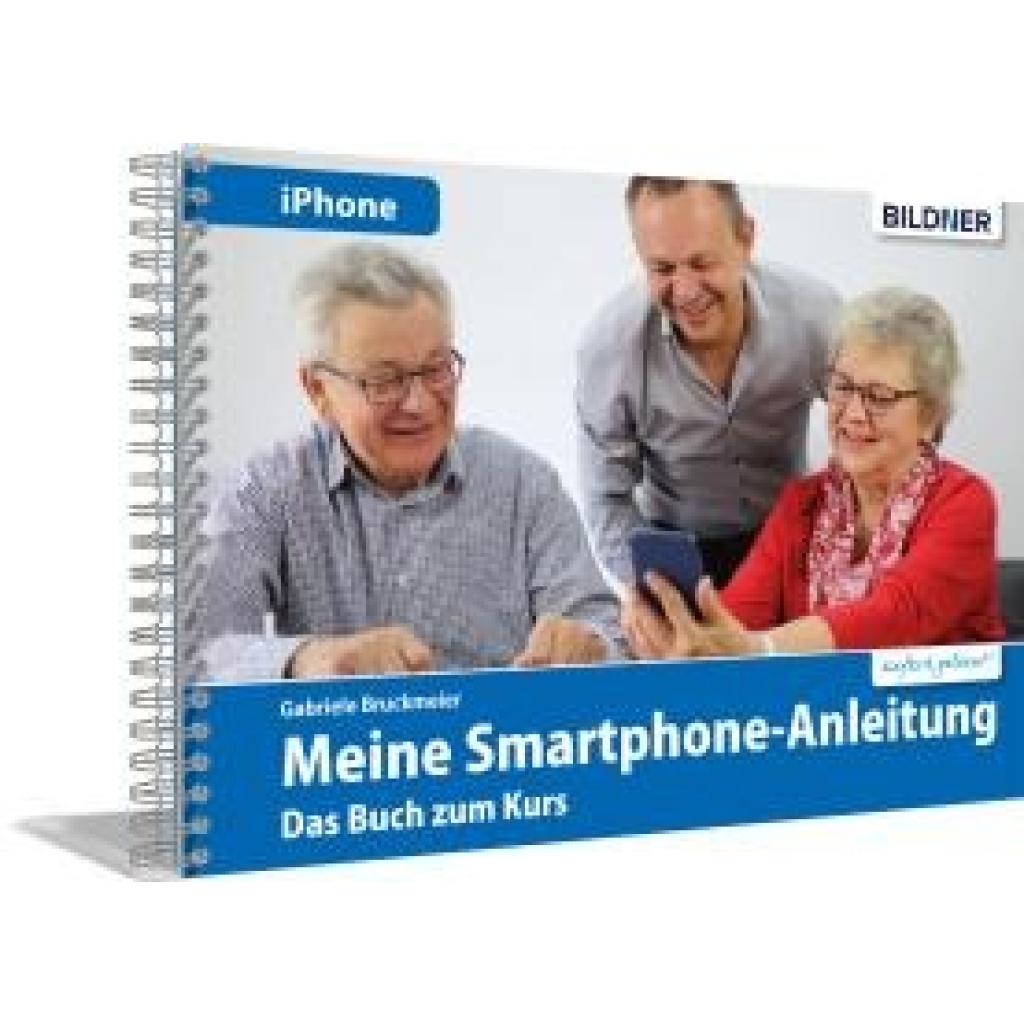
Bruckmeier, Gabriele: Meine Smartphone-Anleitung für iOS / iPhone - Smartphonekurs für Senioren (Kursbuch Version iPhone) - Das Kursbuch für Apple iPhones / iOSMeine Smartphone-Anleitung für iOS / iPhone - Smartphonekurs für Senioren (Kursbuch Version iPhone) - Das Kursbuch für Apple iPhones / iOS , Die leicht verständliche Smartphone-Anleitung: Das Buch zum Kurs oder zum Selbstlernen , Servopumpen > Sportfederung , Erscheinungsjahr: 20201201, Produktform: Kartoniert, Autoren: Bruckmeier, Gabriele, Seitenzahl/Blattzahl: 108, Keyword: IOS; app; handy; iphone; messenger; senioren; smartphone, Fachschema: Datenverarbeitung / Anwendungen / Betrieb, Verwaltung, Fachkategorie: Unternehmensanwendungen, Thema: Orientieren, Warengruppe: HC/Anwendungs-Software, Fachkategorie: Organizer- , Kalendersoftware, Apps, Thema: Verstehen, Text Sprache: ger, UNSPSC: 49019900, Warenverzeichnis für die Außenhandelsstatistik: 49019900, Verlag: BILDNER Verlag, Verlag: BILDNER Verlag, Verlag: BILDNER Verlag GmbH, Länge: 226, Breite: 155, Höhe: 17, Gewicht: 362, Produktform: Kartoniert, Genre: Mathematik/Naturwissenschaften/Technik/Medizin, Genre: Mathematik/Naturwissenschaften/Technik/Medizin, Herkunftsland: DEUTSCHLAND (DE), Katalog: deutschsprachige Titel, Katalog: Gesamtkatalog, Katalog: Kennzeichnung von Titeln mit einer Relevanz > 30, Katalog: Lagerartikel, Book on Demand, ausgew. Medienartikel, Relevanz: 0070, Tendenz: +1, Unterkatalog: AK, Unterkatalog: Bücher, Unterkatalog: Hardcover, Unterkatalog: Lagerartikel,19,90 €*Versand: 0,00 €Sichere Weiterleitung zum Anbieter
-
Wie bekomme ich Google Lens?
Um Google Lens zu nutzen, benötigst du entweder die Google Fotos App oder die Google Lens App, die du kostenlos im App Store oder Google Play Store herunterladen kannst. Wenn du ein Android-Gerät hast, ist Google Lens möglicherweise bereits in die Google Fotos App integriert. Wenn nicht, kannst du die Google Lens App separat herunterladen. Für iOS-Geräte ist Google Lens ebenfalls in der Google Fotos App verfügbar. Sobald du die App installiert hast, kannst du Google Lens verwenden, indem du in der App auf das Kamerasymbol tippst und das Objekt oder den Text scannst, den du erkennen möchtest. **
-
Wie deaktiviere ich Google Lens?
Um Google Lens zu deaktivieren, öffne die Google-App auf deinem Smartphone. Tippe auf dein Profilbild oder die Einstellungen und wähle dann "Google Lens" aus. Dort kannst du die Funktion deaktivieren. Alternativ kannst du auch in den Einstellungen deines Geräts nach "Google Lens" suchen und die Funktion dort deaktivieren. Wenn du Google Lens auf einem bestimmten Gerät deaktivieren möchtest, kannst du dies auch in den Einstellungen der Kamera-App tun. **
-
Wie benutze ich Google Lens?
Um Google Lens zu verwenden, öffnen Sie die Google-App auf Ihrem Smartphone und tippen Sie auf das Google Lens-Symbol in der Suchleiste. Richten Sie dann die Kamera auf das Objekt, das Sie identifizieren oder nach Informationen suchen möchten. Google Lens wird das Objekt analysieren und Ihnen relevante Informationen dazu anzeigen. Sie können auch Screenshots oder Fotos aus Ihrer Galerie hochladen, um ähnliche Informationen zu erhalten. Google Lens kann auch Texte in Bildern erkennen und übersetzen sowie QR-Codes scannen. **
-
Was ist Google Lens 3?
Google Lens 3 ist eine aktualisierte Version der Google Lens-App, die erweiterte Funktionen und Verbesserungen bietet. Mit Google Lens 3 können Benutzer Objekte scannen und erkennen, Texte übersetzen, Informationen zu Produkten erhalten und vieles mehr. Es ist eine nützliche Anwendung für die visuelle Suche und die Erkennung von Informationen in der realen Welt. **
* Alle Preise verstehen sich inklusive der gesetzlichen Mehrwertsteuer und ggf. zuzüglich Versandkosten. Die Angebotsinformationen basieren auf den Angaben des jeweiligen Shops und werden über automatisierte Prozesse aktualisiert. Eine Aktualisierung in Echtzeit findet nicht statt, so dass es im Einzelfall zu Abweichungen kommen kann. ** Hinweis: Teile dieses Inhalts wurden von KI erstellt.